

Test de Impresora Online Gratis
Comprueba los colores, la tinta negra, los inyectores y la calidad de impresión con una página de prueba gratuita. Sin instalar programas ni registrarte.

Páginas de prueba
Elige una página de prueba
Prueba de impresora
Página completa para revisar color, negro, alineación e inyectores en una sola hoja.Prueba de color
Comprueba intensidad, degradados, mezclas y posibles dominantes de color.Prueba en blanco y negro
Revisa la densidad del negro, el contraste y la legibilidad del texto pequeño.Prueba CMYK
Comprueba cian, magenta, amarillo y negro por separado para ver qué canal falla.Prueba de grises
Evalúa tonos medios, transiciones y detalle en zonas claras y oscuras.Alineación de cabezales
Detecta líneas dobles, bordes escalonados y desalineación de cabezales.Test de inyectores
Encuentra inyectores obstruidos, líneas cortadas y huecos en la cuadrícula.Prueba de calidad
Revisa nitidez de texto, líneas finas, tramas y detalle general.Prueba de márgenes
Comprueba márgenes, área imprimible y centrado real de la hoja.Prueba de fotos
Revisa color, contraste y detalle en imágenes fotográficas.Prueba de escala
Comprueba que la impresora respeta el tamaño real al 100 %.Diagnósticos
¿Qué problema tiene tu impresora?
Imprime con rayas
Rayas horizontales o franjas en las copias
Mancha las hojas
Marcas repetidas o manchas de rodillo
Imprime con huecos
Líneas cortadas o texto incompleto
No imprime en negro
Falta el texto o los bloques de tinta negra
No imprime en color
Falta el cian, magenta o amarillo
Los colores salen mal
Tonos alterados o colores equivocados
Impresión muy clara
Tinta pálida, descolorida o borrosa
Imprime borroso
Texto suave, doble o fuera de foco
Salen hojas en blanco
Pasa el papel pero no imprime nada
Qué puedes comprobar
¿Qué puedes comprobar con nuestra página de prueba de impresora?
Cada patrón está pensado para una revisión concreta. Imprime la página, mira la hoja con luz natural y compara el resultado con lo que ves en pantalla. Estas son las comprobaciones que cubre PrinterInspect.
Color: tonos planos, degradados y saturación
La prueba de color muestra bloques de cian, magenta, amarillo y negro, además de degradados y mezclas. Sirve para detectar colores apagados, dominantes extrañas, bandas y transiciones bruscas.
- Los bloques deben ser uniformes, sin rayas ni zonas más claras.
- Los degradados deben avanzar de forma continua, sin escalones visibles.
- Los grises y las mezclas no deben virar hacia rosa, verde o azul.
Blanco y negro: texto, negros y contraste
La prueba en blanco y negro comprueba si el negro sale denso y si el texto pequeño se mantiene legible. También revela manchas, líneas blancas y letras incompletas.
- El texto debe verse nítido y completo, sin bordes comidos.
- Los bloques negros deben ser densos y uniformes.
- Las letras pequeñas no deben perder trazos ni unirse entre sí.
CMYK: cada cartucho por separado
La prueba CMYK imprime cian, magenta, amarillo y negro en canales separados. Es la forma más rápida de ver qué color falta o está obstruido sin desmontar cartuchos.
- Cada canal debe aparecer completo y con una intensidad parecida.
- Un bloque vacío o muy claro suele indicar falta de tinta o inyectores tapados.
- Los bordes entre colores no deben mezclarse ni crear sombras.
Tinta y escala de grises: medios tonos y transiciones
La prueba de grises revisa cómo construye la impresora los tonos medios. Es útil cuando las fotos salen lavadas, con dominantes o con saltos entre zonas claras y oscuras.
- La escala debe avanzar de claro a oscuro sin cortes.
- Los tonos medios no deben quedar verdosos, rosados o azulados.
- Las zonas claras deben conservar detalle en lugar de quedar en blanco.
Calidad de impresión: nitidez, detalle y alineación
La prueba de calidad reúne texto de distintos tamaños, líneas finas y tramas. Sirve para valorar la nitidez general y detectar desalineación, sangrado o exceso de tinta.
- Las líneas finas deben salir continuas y separadas.
- El texto pequeño debe ser legible sin lupa.
- No debe haber dobles bordes, fantasmas ni tinta corrida.
Cómo imprimir
Cómo imprimir una página de prueba correctamente
Una prueba solo es útil si el navegador no cambia el tamaño ni el papel. Antes de imprimir, revisa estas opciones en el cuadro de impresión.
Elige A4 o Carta según tu papel
Selecciona el mismo tamaño que tiene la hoja cargada. Si imprimes un A4 en Carta, la impresora puede recortar parte del patrón o añadir márgenes que falsean la lectura.
Imprime al 100 % o en tamaño real
Desactiva opciones como Ajustar a la página, Escalar o Ajustar al área imprimible. El patrón está diseñado para imprimirse al 100 %; cualquier escala automática cambia las medidas y la comparación.
Usa calidad normal y papel blanco
Para una revisión rápida, la calidad normal es suficiente. Usa papel blanco mate y evita el papel reciclado muy texturizado, porque el color y la nitidez se leen peor.
Deja secar la hoja antes de tocarla
La tinta húmeda se corre con el dedo y puede parecer un defecto que no existe. Espera unos segundos y mira la hoja con luz natural, no con la pantalla del móvil.
Proceso
Cómo funciona PrinterInspect
Elige una prueba
Selecciona la página de prueba según el síntoma que tenga tu impresora.
Imprime la página
Envía la prueba a imprimir desde tu navegador al 100 % (tamaño real).
Revisa el resultado
Compara la hoja impresa con el patrón de la pantalla para identificar la falla.
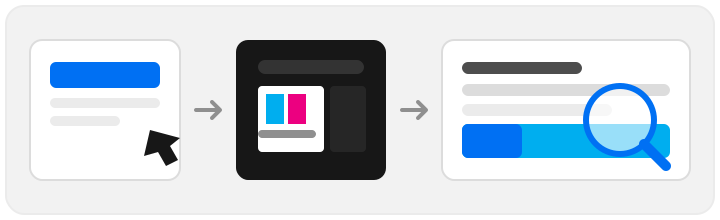
PrinterInspect funciona directamente en tu navegador. Tus archivos y datos nunca se suben a ningún servidor.
Interpretación
Cómo interpretar los resultados de una prueba de impresión
No todas las imperfecciones significan que la impresora esté rota. Usa estas pistas para decidir el siguiente paso, pero recuerda que son señales visuales, no un diagnóstico oficial del fabricante.
Líneas blancas, rayas o bandas
Las líneas horizontales suelen aparecer cuando algunos inyectores no disparan tinta. Empieza por el test de inyectores y ejecuta una limpieza si faltan líneas. Si las rayas siguen, revisa la alineación y el estado de los cartuchos.
Faltan colores o salen muy claros
Un bloque CMYK vacío o pálido apunta a un cartucho agotado, un inyector obstruido o una configuración de color incorrecta. Comprueba el nivel de tinta y repite la prueba después de una limpieza.
El negro falta o sale gris
Si el texto negro sale débil, incompleto o con un tono gris, el cartucho negro puede estar bajo, el cabezal tapado o el modo de impresión configurado en grises. Revisa también si el documento usa negro compuesto por los tres colores.
Inyectores obstruidos y huecos en la cuadrícula
El test de inyectores imprime una cuadrícula de líneas. Los huecos, las líneas cortadas o las zonas sin tinta muestran qué inyectores están tapados. Una o dos limpiezas suelen resolverlo, pero si el hueco no cambia, el cabezal puede necesitar una limpieza profunda o servicio técnico.
Ejemplos de resultados y posibles causas
| Lo que ves en la hoja | Posible causa |
|---|---|
| Faltan bloques de cian en la prueba CMYK | Cartucho de cian bajo, inyector obstruido o tubo de tinta con aire. |
| Líneas blancas horizontales en todos los colores | Inyectores tapados o cabezal sucio. Empieza por el test de inyectores. |
| El texto negro sale muy claro | Cartucho negro bajo, modo de ahorro activo o cabezal negro obstruido. |
| Degradados con escalones o bandas | Problema de mezcla de color, perfil incorrecto o inyectores parcialmente tapados. |
| El texto tiene bordes dobles o fantasmas | Cabezales desalineados o papel que se mueve durante la impresión. |
| Los márgenes no coinciden con la plantilla | Escalado automático activado, papel mal cargado o tamaño de página incorrecto. |
Estas señales orientan la revisión, pero no sustituyen el diagnóstico del fabricante. Si un defecto se repite después de limpiar y alinear, consulta el manual de tu modelo o al servicio técnico.
Marcas
Prueba de impresora HP, Canon, Epson y Brother
Las páginas de PrinterInspect funcionan con cualquier impresora que imprima desde el navegador o desde el cuadro de impresión del sistema. No dependen de un controlador ni de una marca concreta. Si tu equipo es HP, Canon, Epson, Brother, Samsung o Xerox, puedes usar las pruebas generales o abrir la guía de tu marca para ver pasos y ajustes específicos.
¿Qué es PrinterInspect?
PrinterInspect es una herramienta gratuita en línea para comprobar la calidad real de tu impresora. Cada página de prueba se genera en tu navegador y se envía directamente a tu impresora sin instalar aplicaciones, sin registros y sin subir archivos. Imprime un patrón, compáralo con la pantalla y detecta inyectores obstruidos, cabezales desalineados, colores alterados y falta de tinta negra en menos de un minuto. Si el problema está en la pantalla, nuestro sitio complementario Display Inspect explica cómo probar un monitor, portátil, móvil, televisor, OLED o LCD directamente en tu navegador.
Preguntas frecuentes
Preguntas frecuentes
¿Cómo pruebo mi impresora?
Elige una prueba de arriba, ábrela e imprime la página desde tu navegador. Compara la hoja impresa con el patrón de la pantalla.
¿PrinterInspect es gratis?
Sí. Las páginas de prueba son 100 % gratuitas. Abre cualquier prueba, imprímela desde tu navegador y evalúa el resultado sin instalar nada ni crear una cuenta.
¿Puedo probar mi impresora sin instalar ningún programa?
Sí. Todo funciona en tu navegador. Solo abre la página de prueba, envíala a imprimir y revisa los resultados.
¿Puedo imprimir la prueba en tamaño Carta o A4?
Sí. Puedes seleccionar tamaño Carta (Letter) o A4 según el formato de tu impresora. Te recomendamos usar 100 % o el tamaño real en la configuración de impresión.
¿Cómo hago una prueba de colores?
Imprime la Prueba de color o la Prueba CMYK. Cada bloque debe salir parejo y uniforme, con los canales cian, magenta, amarillo y negro bien definidos.
¿Cómo hago una prueba CMYK?
Abre la Prueba CMYK e imprímela al 100 %. Verás cian, magenta, amarillo y negro en bloques separados; el canal que falte o salga muy claro indica el cartucho o inyector que debes revisar.
¿Cómo compruebo los inyectores obstruidos?
Imprime el Test de inyectores. Las líneas discontinuas o los huecos en la cuadrícula muestran qué inyectores están tapados. Ejecuta una limpieza y repite la prueba para comparar.
¿Cómo sé si mi impresora tiene poca tinta?
Una prueba de color o CMYK con bloques pálidos, degradados incompletos o un color que desaparece suele indicar poca tinta. Compara el resultado con la Prueba CMYK y revisa el nivel de tinta en el panel de tu impresora.
¿Cómo compruebo la alineación de cabezales?
Imprime la Prueba de alineación. El patrón muestra dónde se cruzan las líneas. Si ves bordes escalonados o líneas dobles, hace falta alinear los cabezales.
¿Por qué mi impresora imprime con rayas?
Casi siempre se debe a inyectores obstruidos, cabezales sucios o desalineados. Empieza con el Test de inyectores y luego realiza la prueba de alineación.
¿Por qué imprime colores incorrectos?
Puede ser un cartucho bajo, un inyector tapado, un perfil de color incorrecto o una mezcla de tinta defectuosa. Imprime la Prueba de color y consulta la guía de colores incorrectos para revisar el siguiente paso.
¿Funciona con impresoras HP, Canon, Epson y Brother?
Funciona con cualquier impresora compatible con tu sistema operativo o navegador, incluyendo marcas como HP, Canon, Epson, Brother, Samsung y Xerox.
¿Con qué frecuencia debo imprimir una página de prueba?
Con una vez al mes es suficiente para una impresora de uso doméstico. Si imprimes poco, haz una prueba antes de un trabajo importante y después de cambiar un cartucho, limpiar los cabezales o mover la impresora.
¿Puedo usar PrinterInspect como autodiagnóstico de mi impresora?
Sí. Cada página funciona como una prueba de impresión en el navegador: elige un patrón, imprímelo y compara el resultado. Es una revisión visual, no un diagnóstico oficial del fabricante.
Sigue revisando
Guías y pruebas relacionadas
Si ya sabes qué síntoma tiene tu impresora, abre la prueba o la guía correspondiente. Todas funcionan en el navegador y no requieren registro.