

Kostenloser Online-Druckertest
Prüfe die Farben, schwarze Tinte, Ausrichtung und Druckqualität mit kostenlosen Testseiten. Funktioniert direkt im Browser, ohne Installation oder Registrierung.
Druckertests
Wähle einen Druckertest
Druckertest
Komplette Testseite für deinen DruckerFarbdrucker-Test
Farbausgabe, Mischfarben und Verläufe prüfenSchwarz-Weiß-Druckertest
Schwarzdichte, Textschärfe und Graustufen prüfenCMYK-Druckertest
Cyan, Magenta, Gelb und Schwarz einzeln testenGraustufen-Druckertest
Graumuster und Schattenverläufe prüfenDrucker-Ausrichtungstest
Druckkopfausrichtung und Passgenauigkeit prüfenDruckkopf-Düsentest
Verstopfte Düsen und fehlerhafte Linien findenDruckqualität-Test
Textschärfe, Verläufe und feine Linien testenDrucker-Seitenränder-Test
Druckbereich, Ränder und Papierausrichtung prüfenFotodrucker-Test
Fotofarbwiedergabe, Hauttöne und Details prüfenDrucker-Skalierungstest
Druck in echter Originalgröße (100 %) prüfenDiagnose
Welches Problem hat dein Drucker?
Drucker druckt Linien
Unerwünschte waagerechte oder senkrechte Linien
Drucker druckt Streifen
Verschmierte Streifen, Schlieren oder Farbstreifen
Drucker druckt mit Lücken
Fehlende Zeilen, weiße Lücken oder Aussetzer im Druck
Drucker druckt nicht schwarz
Schwarzer Text oder schwarze Flächen fehlen komplett
Drucker druckt keine Farbe
Farben fehlen oder der Ausdruck bleibt Schwarz-Weiß
Drucker druckt falsche Farben
Farbstich, verfälschte Töne oder falsche Farbmischung
Drucker druckt blass
Blasser, verwaschener oder schwacher Ausdruck
Drucker druckt unscharf
Verschwommener Text, doppelte Kanten oder unleserlicher Druck
Drucker druckt leere Seiten
Das Papier läuft durch, bleibt aber komplett weiß
Was du prüfen kannst
Was kannst du mit einem Online-Druckertest prüfen?
Jedes Muster ist für eine bestimmte Prüfung gedacht. Drucke die Seite aus, vergleiche das Ergebnis mit dem Muster auf dem Bildschirm und entscheide anhand der Abweichungen, was du als Nächstes prüfen solltest. Diese Prüfungen deckt PrinterInspect ab.
Farbdrucker-Test
Prüfe Farbgenauigkeit, Verläufe und Sättigung. Das Muster zeigt fehlende Farben, ungleichmäßige Schattierungen, Streifen und unerwartete Farbverschiebungen bei Cyan, Magenta, Gelb und Mischfarben.
- Farbblöcke sollten gleichmäßig drucken, ohne blasse oder fehlende Bereiche.
- Verläufe sollten weich ineinander übergehen, ohne sichtbare Stufen.
- Neutralgrau und Mischfarben sollten nicht ins Rosa, Grüne oder Blaue kippen.
Schwarz-Weiß-Druckertest
Prüfe die Schwarzdichte, den Textkontrast und die Graustufenausgabe. Der Test zeigt, ob schwarzer Text vollständig ist und ob der Drucker Details in hellen und dunklen Bereichen halten kann.
- Schwarze Flächen sollten dicht und gleichmäßig sein.
- Kleiner Text sollte scharf und vollständig bleiben.
- Graustufen sollten klar unterscheidbar sein, ohne matschige Übergänge.
CMYK-Druckertest
Drucke Cyan, Magenta, Gelb und Schwarz in getrennten Kanälen. So siehst du am schnellsten, welche Farbe fehlt oder schwach ist, ohne Patronen ausbauen zu müssen.
- Jeder Kanal sollte vollständig und mit ähnlicher Intensität drucken.
- Ein leerer oder sehr blasser Block deutet auf wenig Tinte oder verstopfte Düsen hin.
- Farbgrenzen sollten sauber bleiben, ohne Ausbluten oder Schatten.
Druckkopf-Düsentest
Drucke ein Düsenprüfmuster, um fehlende Segmente, unterbrochene Linien und ungleichmäßige Tintenausgabe zu finden. Lücken im Raster zeigen, welche Düsen verstopft sind oder nicht feuern.
- Jede Linie im Raster sollte durchgehend sein.
- Fehlende Segmente deuten auf verstopfte oder defekte Düsen hin.
- Bleiben Lücken nach dem Reinigen bestehen, kann eine Tiefenreinigung oder ein Service nötig sein.
Drucker-Ausrichtungstest
Prüfe Linienposition und Ausrichtungsmuster, um doppelte Kanten, schräge Linien und ungleichmäßige Positionierung zu erkennen. Fehlausrichtung zeigt sich oft als Geisterbild oder doppelter Text.
- Linien sollten sauber aufeinandertreffen, ohne Stufen oder Versatz.
- Doppelte Kanten bedeuten, dass der Druckkopf ausgerichtet werden muss.
- Schräge Muster können auch auf ein Problem beim Papiereinzug hinweisen.
Druckqualität-Test
Prüfe kleinen Text, feine Linien, Verläufe und Bilddetails, um unscharfen Text, ungleichmäßige Ausgabe und Schärfeverlust zu erkennen. Dieser Test bewertet das gesamte Druckergebnis, nicht nur eine Farbe.
- Feine Linien sollten durchgehend und getrennt sein.
- Kleiner Text sollte ohne Lupe lesbar bleiben.
- Es sollten keine doppelten Kanten, Schlieren oder überschüssige Tinte auftreten.
Drucker-Seitenränder- und Skalierungstest
Prüfe den bedruckbaren Bereich, die Seitenränder und den Druck in Originalgröße. Dieser Test hilft dir festzustellen, ob der Drucker Inhalte abschneidet oder die Seite falsch skaliert.
- Die Ränder sollten mit der Vorlage auf dem Bildschirm übereinstimmen.
- Inhalte sollten nicht am Seitenrand abgeschnitten werden.
- Ein Test mit 100 % sollte in tatsächlicher Größe drucken.
Fotodrucker-Test
Drucke ein Fotomuster, um Farbwiedergabe, Bilddetails und Schärfe im echten Fotodruck zu prüfen. Dieser Test ist hilfreich, wenn Fotos blass, unscharf oder ungleichmäßig wirken.
- Hauttöne und natürliche Farben sollten ausgewogen wirken.
- Feine Details sollten sichtbar bleiben und nicht verwischen.
- Verläufe in Himmel und Schatten sollten weich bleiben.
So druckst du
So druckst du eine Drucker-Testseite
Eine Testseite liefert nur dann verlässliche Ergebnisse, wenn der Browser sie unverändert an den Drucker sendet. Prüfe diese Einstellungen, bevor du druckst.
Wähle den richtigen Drucker
Wähle im Druckdialog des Browsers den Drucker aus, den du testen möchtest. Wenn mehrere Geräte vorhanden sind, prüfe Name und Verbindung vor dem Druck.
Drucke auf A4 oder Letter
Stimme das Papierformat im Druckdialog auf das eingelegte Papier ab. Wenn du eine A4-Seite auf Letter druckst, kann das Muster beschnitten werden oder zusätzliche Ränder bekommen, die den Vergleich verfälschen.
Drucke mit 100 % oder in Originalgröße
Verwende für jeden Test den Maßstab 100 % oder die Option Tatsächliche Größe. Deaktiviere An Seite anpassen, Auf druckbaren Bereich skalieren oder Verkleinern, denn jede automatische Skalierung verändert die Maße und macht das Ergebnis unzuverlässig.
Wähle den richtigen Farbmodus
Nutze den Farbmodus für Farb-, CMYK- und Fototests. Nutze Graustufen oder Schwarz-Weiß für Schwarztinte und Düsentests. Vermeide Entwurf- oder Tintensparmodi bei Qualitätstests.
Lass die Tinte trocknen
Warte einige Sekunden, bevor du das Blatt anfasst. Feuchte Tinte verwischt leicht und kann wie ein Fehler aussehen, der gar nicht vorhanden ist.
Ablauf
So funktioniert PrinterInspect
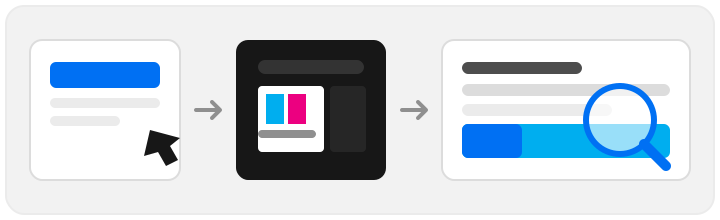
Test wählen
Wähle den Druckertest aus, der zu deinem aktuellen Problem passt.
Testseite drucken
Öffne den Druckdialog des Browsers, wähle Drucker und Papierformat und drucke mit 100 % oder in Originalgröße.
Ergebnis prüfen
Vergleiche deinen Ausdruck mit der Vorlage auf dem Bildschirm.
PrinterInspect läuft direkt in deinem Browser. Deine Dateien und Druckdaten werden nicht auf Server hochgeladen.
Auswertung
So liest du die Ergebnisse deines Druckertests
Diese Muster sind diagnostische Hinweise, keine endgültige Hardware-Diagnose. Nutze sie, um das Problem einzugrenzen und zu entscheiden, welcher Test oder Wartungsschritt als Nächstes kommt.
Fehlende Farben oder ungleichmäßige Farbausgabe
Ein fehlender oder blasser Farbblock deutet meist auf wenig Tinte, eine verstopfte Düse oder ein Problem mit den Farbeinstellungen hin. Drucke zuerst den Farbtest und danach den Düsentest, um Tintenausgabe und Farbmischung voneinander zu trennen.
Waagerechte Linien und fehlende Bereiche
Weiße Linien oder Lücken über die Seite hinweg bedeuten oft, dass einige Düsen nicht feuern. Führe den Düsentest und einen Reinigungszyklus aus und drucke den Test erneut, um zu sehen, ob sich die Lücken schließen.
Blasses oder fehlendes Schwarz
Wenn schwarzer Text schwach, unvollständig oder grau ist, kann die schwarze Patrone fast leer sein, die schwarze Düse verstopft sein oder der Drucker ein Mischschwarz aus Farbtinten verwenden. Prüfe den Schwarz-Weiß-Test und die Tintenstände.
Unscharfer oder falsch ausgerichteter Druck
Doppelte Kanten, Geisterbilder oder versetzte Linien deuten meist auf eine Fehlausrichtung des Druckkopfs hin. Schräg eingezogenes Papier kann ähnliche Symptome verursachen. Prüfe daher den Ausrichtungstest, nachdem du das Papier korrekt eingelegt hast.
Testergebnis und möglicher nächster Schritt
| Testergebnis | Mögliche Ursache | Empfohlener nächster Test |
|---|---|---|
| Fehlende Cyan-Bereiche | Problem mit Cyan-Tinte oder -Düse | Düsentest |
| Waagerechte weiße Linien | Möglicherweise verstopfte Düsen | Düsentest |
| Schwarze Flächen wirken blass | Problem bei der Schwarztintenausgabe | Schwarz-Weiß-Test |
| Doppelte Textkanten | Mögliches Ausrichtungsproblem | Ausrichtungstest |
| Farbverläufe zeigen Stufen | Ungleichmäßige Tintenausgabe | Farbtest |
| Fotos wirken unscharf | Auflösung, Fokus oder Druckeinstellungen | Druckqualität-Test |
| Gedruckte Seite ist abgeschnitten | Einstellungen für Rand oder Skalierung | Seitenrand-Test |
Das sind Hinweise, keine bestätigten Hardwarefehler. Wenn ein Problem nach dem Reinigen, Ausrichten und Prüfen der Tintenstände bleibt, lies die Anleitung deines Druckers oder wende dich an einen Servicetechniker.
Kompatibilität
Druckertest-Kompatibilität
PrinterInspect funktioniert mit den meisten Tintenstrahl- und Laserdruckern, die aus einem Browser oder über den Druckdialog des Betriebssystems drucken können. Die Testseiten hängen nicht von einem markenspezifischen Treiber ab, daher können HP, Canon, Epson, Brother, Samsung, Xerox und andere Drucker dieselben Muster verwenden. Die Ergebnisse sind visuelle Prüfungen, keine Hersteller-Servicediagnosen.
Was ist PrinterInspect?
PrinterInspect ist ein kostenloses Online-Werkzeug, mit dem du das Druckbild deines Druckers schnell und präzise testen kannst. Jede Testseite wird direkt in deinem Browser generiert und über deinen Standard-Druckdialog an den Drucker gesendet: ohne Software-Installation, ohne Registrierung und ohne Daten-Upload. Drucke ein Testmuster aus, vergleiche es mit dem Bildschirm und erkenne verstopfte Druckkopfdüsen, falsche Ausrichtungen, blasses Schwarz oder Farbabweichungen in unter einer Minute. Wenn das Problem bei deinem Bildschirm liegt, erklärt unsere Partnerseite Display Inspect, wie du Monitor, Laptop, Handy, Fernseher, OLED oder LCD direkt im Browser testen kannst.
FAQ
Häufige Fragen
Wie drucke ich eine Drucker-Testseite?
Wähle einfach oben den gewünschten Druckertest aus, öffne die Seite und starte den Druckvorgang über deinen Browser. Vergleiche anschließend das gedruckte Papier mit der digitalen Vorschau.
Ist PrinterInspect kostenlos?
Ja, PrinterInspect ist zu 100 % kostenlos. Du kannst jede Testseite beliebig oft drucken, ohne Konto, ohne Anmeldung und ohne versteckte Kosten.
Kann ich meinen Drucker ohne Herstellersoftware testen?
Ja. PrinterInspect läuft vollständig in deinem Webbrowser. Du benötigst keine zusätzliche Herstellersoftware oder Treiber-Zusatzprogramme, um dein Druckbild zu überprüfen.
Sollte ich die Testseite auf A4 oder Letter drucken?
Verwende das Papierformat, das sich in deinem Drucker befindet (in Deutschland/Europa üblicherweise A4). Achte im Druckdialog auf den Maßstab 100 % oder „Tatsächliche Größe“.
Wie überprüfe ich die Farben meines Druckers?
Drucke dafür den Farbdrucker-Test oder den CMYK-Druckertest. Jeder Farbblock sollte gleichmäßig gedruckt werden, und Cyan, Magenta, Gelb sowie Schwarz sollten sauber voneinander getrennt erscheinen.
Wie prüfe ich die Druckkopfausrichtung?
Drucke die Seite für den Drucker-Ausrichtungstest. Die Testmuster zeigen dir exakt, ob Linien sauber aufeinander treffen. Versetzte oder doppelte Linien weisen darauf hin, dass die Druckkopfausrichtung angepasst werden muss.
Wie überprüfe ich die Druckkopfdüsen?
Drucke dazu den Druckkopf-Düsentest. Fehlende Gitterlinien oder unterbrochene Farbfelder zeigen dir genau, welche Düse verstopft ist und wo eine Reinigung erforderlich ist.
Warum druckt mein Drucker Streifen?
Streifen entstehen meist durch verstopfte Tintendüsen, verschmutzte Druckköpfe oder eine fehlerhafte Ausrichtung. Führe zuerst den Düsentest und anschließend den Ausrichtungstest durch, um die Ursache einzugrenzen.
Ist PrinterInspect mit HP, Canon, Epson und Brother kompatibel?
Ja. PrinterInspect ist universell kompatibel mit allen Tintenstrahl- und Laserdruckern gängiger Marken wie HP, Canon, Epson, Brother, Samsung, Xerox und Kyocera.
Kann ich PrinterInspect als Drucker-Selbsttest verwenden?
Ja. Jede Seite funktioniert als browserbasierter Drucker-Selbsttest: Muster auswählen, drucken und das Ergebnis vergleichen. Es ist eine visuelle Prüfung, keine offizielle Herstellerdiagnose.
Weiter testen
Drucker-Testanleitungen und verwandte Seiten
Wenn du das Symptom bereits kennst, öffne den passenden Test oder die passende Anleitung. Jede Seite funktioniert im Browser und erfordert keine Registrierung.