

Página de prueba para impresoras HP
Prueba tu impresora HP en color, negro, alineación, inyectores y calidad desde tu navegador.
Compatible con impresoras HP DeskJet, Smart Tank, Ink Tank, ENVY y LaserJet.

Páginas de prueba
Elige la prueba para tu impresora HP
Selecciona el test que coincida con la prueba que deseas realizar.
Prueba de impresora
Revisión completa de negro, color, líneas y alineación en una sola hoja.Prueba de color
Comprueba saturación, degradados de color y mezcla de tintas HP.Prueba en blanco y negro
Comprueba densidad del cartucho de negro y escala de grises.Prueba CMYK
Revisa los canales Cian, Magenta, Amarillo y Negro por separado.Test de inyectores
Test de inyectores: detecta cabezales tapados y franjas cortadas.Alineación de cabezales
Corrige sombras en texto y alineación del carro de impresión.Prueba de calidad
Evalúa fuentes pequeñas y definición general de trazos.Pruebas de márgenes y escala
Usa la prueba de márgenes para bordes recortados y la prueba de escala para dimensiones físicas exactas.
Pruebas especializadas
Empieza aquí
¿No sabes qué le pasa a tu impresora HP?
¿No sabes cuál es la falla?
¿Colores alterados o faltantes?
¿El negro no sale o está pálido?
¿Franjas blancas o líneas cortadas en tinta?
¿Texto borroso o con letras dobles?
¿Impresión tenue, borrosa o de mala calidad?
¿Bordes recortados?
¿Dimensiones impresas incorrectas?
¿Fotografías defectuosas?
Proceso
Flujo de diagnóstico para impresoras HP
Imprime la página de autodiagnóstico de tu impresora HP.
Identifica la falla visible en la hoja impresa.
Imprime la prueba correspondiente en PrinterInspect.
Sigue la guía de solución de problemas indicada.
Los menús de impresoras HP cambian por modelo. PrinterInspect complementa las herramientas oficiales del fabricante.
Si la prueba de autodiagnóstico interna imprime bien pero tu documento falla, revisa los ajustes del programa o archivo.
Tinta vs Láser
HP de Tinta vs HP LaserJet
HP Inyección de Tinta
Verificaciones:
- Inyectores tapados
- Líneas cortadas
- Nivel de tinta
- Alineación de cabezal
- Ajustes de calidad
HP LaserJet
Verificaciones:
- Densidad de tóner
- Calidad de fusor
- Cilindro tambor
- Papel pesado
No apliques consejos de limpieza de inyectores de tinta a impresoras láser HP.
Reportes HP
¿Tienes un informe de calidad HP?
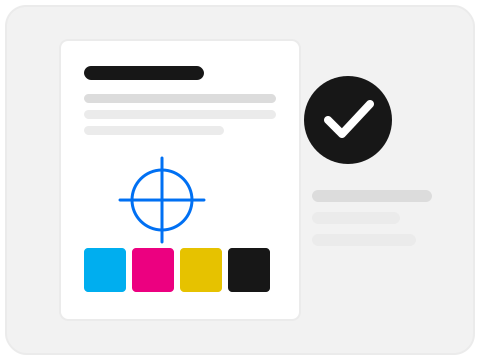
Si tu impresora HP permite imprimir un informe de diagnóstico interno, imprímelo e inspecciona los bloques de color.
Según el modelo, el reporte mostrará patrones de texto, barras CMYK y líneas de alineación.
Imprimir prueba en PrinterInspect
Los patrones de este sitio son independientes de HP Inc.
Puntos rápidos
Comprobaciones en impresoras HP
Revisa estos puntos en orden.
Comprueba el papel adecuado.
Verifica la calidad en las opciones de impresión.
Revisa niveles de tinta o tóner.
Compara el resultado con la hoja interna de autodiagnóstico.
No reemplaces los cartuchos de inmediato sin verificar el patrón impreso.
Compatibilidad
¿Para qué impresoras HP?
Diseñado para impresoras HP DeskJet, ENVY, OfficeJet, Smart Tank y LaserJet.
Pruebas independientes en navegador.
Antes de imprimir
Empieza con la prueba correcta de HP
HP abarca impresoras de inyección domésticas, modelos de depósito rellenable, inyección de oficina y equipos láser. DeskJet y ENVY apuntan al hogar, Smart Tank usa depósitos rellenables, OfficeJet Pro se centra en pequeñas oficinas y LaserJet usa tóner. La tecnología decide qué puede decirte una página de prueba.
En una HP de inyección, las líneas ausentes y los huecos de color suelen apuntar al cabezal o al contacto del cartucho. En una LaserJet, el texto tenue, las marcas repetidas y los fondos grises apuntan al tóner, al tambor de imagen o al fusor. No puedes ejecutar una limpieza de inyección en una láser, y agitar tóner no arregla una de inyección, así que confirma primero la familia.
El informe de diagnóstico propio de HP es un buen complemento. Imprímelo y compara sus patrones con las hojas grandes de esta web. La prueba del navegador se lee mejor a distancia, mientras que el informe integrado añade datos de suministro y alineación que el navegador no puede ver.
Familias de modelos
¿Qué serie de HP tienes?
El nombre de la serie está en el frontal y en la app HP Smart.
| Serie | Tecnología | Ideal para | Empieza por |
|---|---|---|---|
| DeskJet | Inyección doméstica | Documentos del día a día | Prueba de impresora |
| ENVY | Inyección premium | Fotos y oficina en casa | Prueba de color |
| Smart Tank | Inyección rellenable | Impresión en color de alto volumen | Prueba de inyectores |
| OfficeJet Pro | Inyección de oficina | Flujos de pequeña oficina | Prueba de calidad de impresión |
| LaserJet | Láser | Impresión rápida de documentos | Prueba en blanco y negro |
Paso a paso
Comprobaciones de calidad de HP
Usa HP Smart o el panel de la impresora. Cambia un ajuste cada vez y guarda las hojas para comparar.
Imprime el informe de calidad
Casi todas las HP pueden imprimir un informe de calidad o una página de diagnóstico desde el menú de ajustes. Reúne bloques de alineación, barras de color y estado de suministros.
Limpia el cabezal o los cartuchos
En modelos de inyección ejecuta la limpieza integrada y vuelve a imprimir el informe. Si la primera pasada mejora el patrón pero no lo despeja, repite una vez. Detente si no hay cambio.
Alinea el cabezal
Alinea después de cambiar un cartucho, tras una limpieza profunda o cuando las líneas rectas se vean escalonadas. La alineación mejora el registro, pero no recupera un inyector que no dispara.
Revisa suministros y papel
En LaserJet revisa tóner, tipo de papel y ahorro de tóner. En inyección confirma que el cartucho o depósito está bien asentado y que retiraste la cinta protectora.
HP Smart informa del estado de los suministros y ofrece limpieza guiada. Esos pasos dependen del modelo, así que sigue la app en lugar de una ruta de menú genérica.
Fuentes oficiales
Documentación del fabricante
Las rutas de menú cambian según el modelo y el firmware. Confirma los pasos en la página de soporte oficial de tu impresora exacta antes de cambiar ajustes.
Patrones conocidos
Problemas que más ven los usuarios de HP
Rayas de un cartucho recargado
Los cartuchos recargados o de terceros pueden gotear o hacer espuma en los inyectores. Si las rayas empezaron justo tras el cambio, vuelve a asentar el cartucho, limpia los contactos con un paño seco sin pelusa e imprime el informe.
Smart Tank sin un color
Revisa el nivel de ese color y busca aire cerca de la salida del depósito. Una comprobación y una limpieza suelen devolver el flujo. No rellenes a mitad de un trabajo sin mirar la línea de llenado.
El texto de LaserJet se ve gris
El texto láser tenue puede venir de tóner bajo, ahorro de tóner, papel grueso o tambor desgastado. Agita el tóner una vez, usa papel normal y desactiva el ahorro antes de cambiar el cartucho.
Puntos repetidos en la salida láser
Una marca que se repite a distancia fija suele ser un defecto de rodillo o tambor. Mide el intervalo, anota si aparece en todas las páginas y comparte ese dato con el soporte de HP.
Preguntas frecuentes
Preguntas frecuentes sobre impresoras HP
¿Cómo pruebo mi impresora HP?
Empieza con la prueba de impresora general si no estás seguro de la causa, o selecciona la prueba específica que coincida con el problema observado.
¿Cómo verifico los niveles de tinta o tóner en una impresora HP?
Revisa la pantalla de la impresora, la aplicación HP Smart o las propiedades del controlador. Las páginas de prueba web no leen niveles de tinta.
¿Qué es el Informe de calidad de impresión HP?
Es un reporte interno que generan varios modelos HP con bloques de color, patrones de texto y pruebas de alineación para autodiagnóstico.
¿Por qué mi impresora HP no imprime en negro?
Asegúrate de haber retirado la cinta de sello del cartucho negro, revisa la configuración del controlador y la salida de inyectores en la guía dedicada a la falta de tinta negra.
¿Por qué mi impresora HP imprime con líneas o franjas?
Identifica si la falla es una franja blanca cortada, una raya de color o una desalineación de texto, e imprime la prueba de diagnóstico correspondiente.
¿Estas pruebas funcionan en impresoras HP LaserJet?
Sí. Las pruebas imprimibles funcionan en impresoras láser HP LaserJet y Neverstop, omitiendo las recomendaciones exclusivas para inyectores de tinta.
¿Por qué mi impresora HP imprime con rayas o hojas en blanco si los cartuchos están llenos?
Revisa primero el Informe de calidad de impresión o la página de estado de HP. Las rayas pueden venir de la tinta o el tóner, de rodillos sucios o de los ajustes de impresión. Las hojas en blanco con cartuchos llenos pueden deberse a precintos, mal asiento del cartucho, inyectores tapados o un problema de controlador. Compara el resultado con las pruebas HP de arriba.
¿Uso HP Smart o la prueba del navegador?
Las dos. HP Smart informa de suministros y alineación, y la prueba del navegador ofrece un patrón grande y fácil de leer para bandas y color.
¿Cuántas veces puedo limpiar el cabezal de una HP?
Limpia una vez, imprime el informe y decide. Una segunda pasada es razonable si la primera mejoró el patrón. Repetir sin comprobar gasta tinta.
¿Por qué mi LaserJet imprime un fondo gris?
Puede venir de un tambor desgastado, un tipo de papel incorrecto o mucha humedad. Compara con la prueba de escala de grises y revisa la vida del tambor antes de cambiar el tóner.